axon 매뉴얼
1.설치
다운로드
Windows(.exe) 또는 Linux(.deb) 설치 파일을 다운로드합니다. 릴리즈가 업데이트되면 자동으로 최신 버전이 연결됩니다.
서명 경고
axon은 자동 업데이트를 위해 자체 서명을 사용하며, Windows SmartScreen에서 경고가 표시될 수 있습니다. 이는 코드 서명 인증서가 아직 적용되지 않았기 때문입니다.
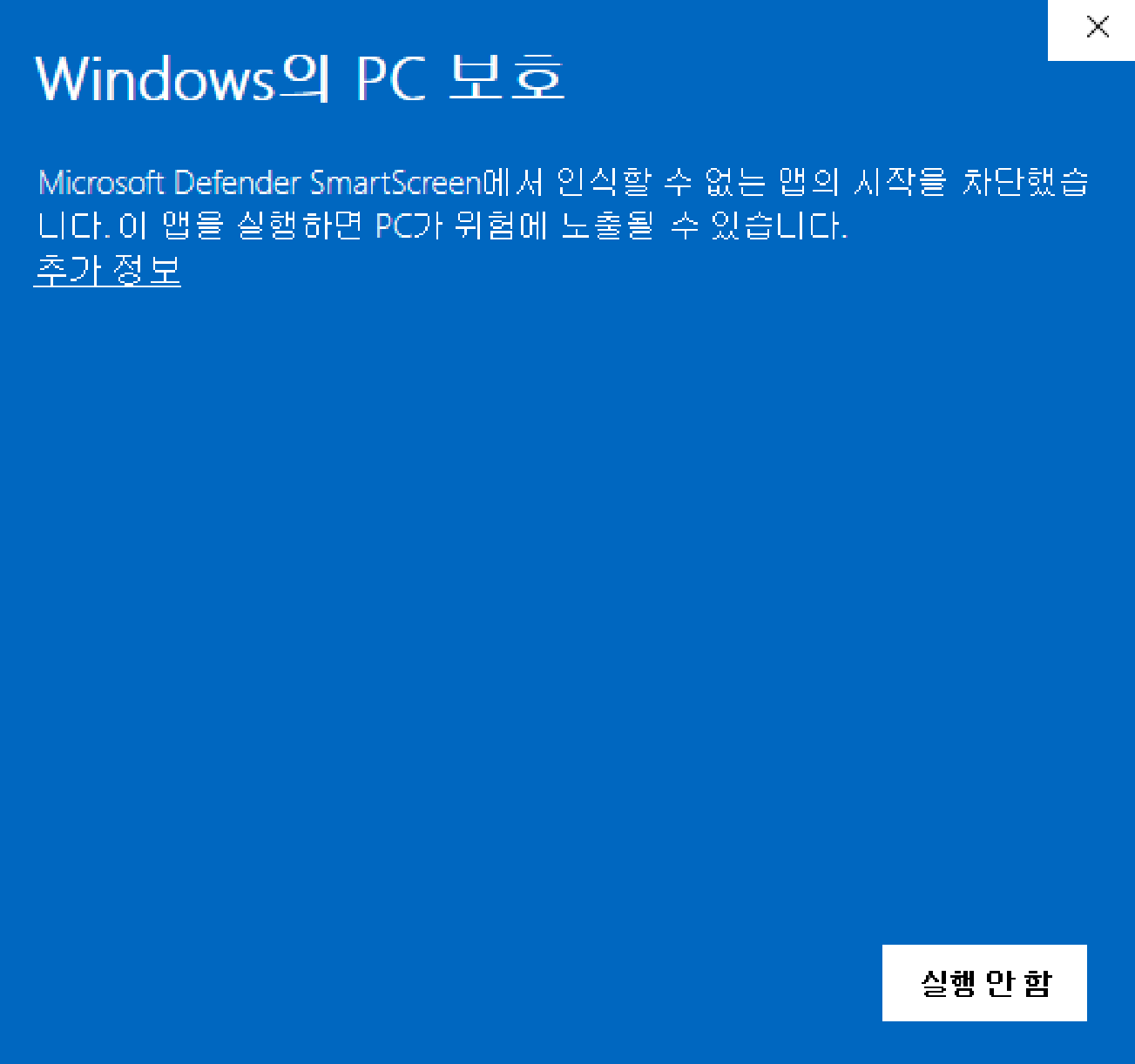
SmartScreen 해제
'추가 정보'를 클릭한 뒤 '실행'을 눌러 설치를 진행합니다.
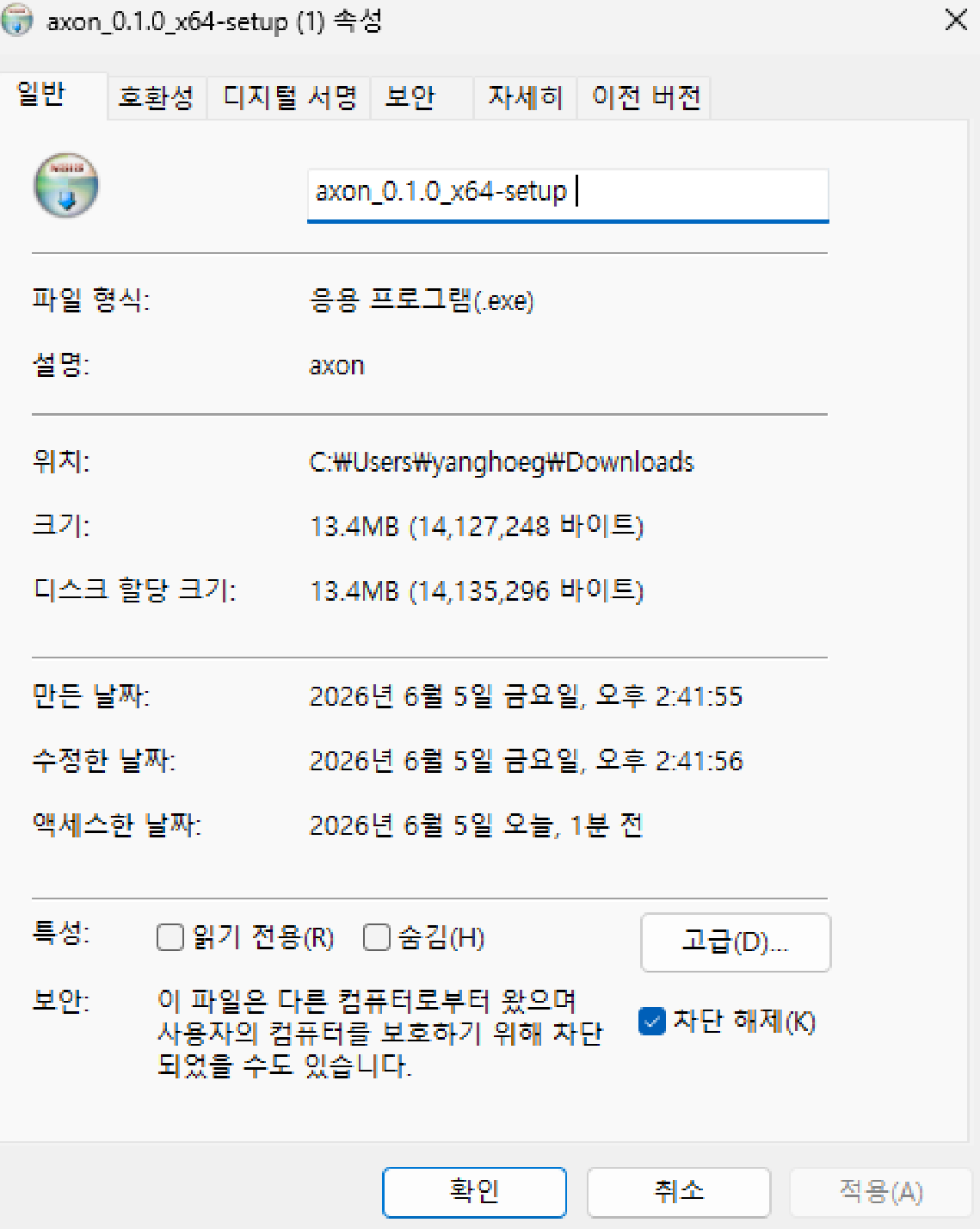
설치 완료
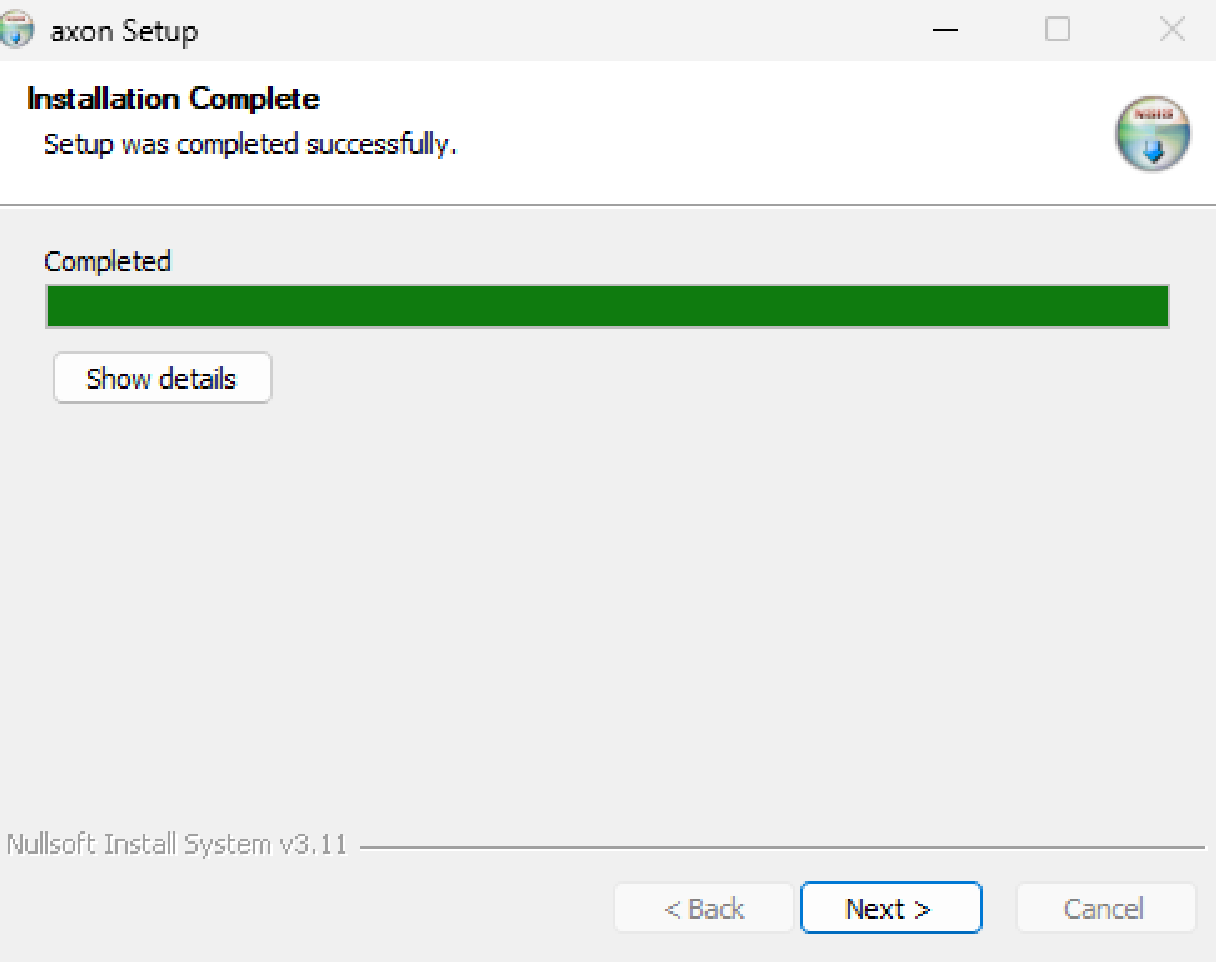
설치가 완료되면 axon이 자동으로 실행됩니다.
2.시작하기
첫 실행 및 약관 동의
앱을 처음 실행하면 이용약관 동의 화면이 나타납니다. 전문은 링크를 눌러 확인할 수 있습니다. '동의하고 시작'을 누르면 메인 화면으로 진입합니다.
화면 구조
왼쪽 액티비티바에서 뷰를 전환합니다 — 🧮 전표·원장 분석, 📊 DART 분석, 📜 감사보고서 푸팅(DSD), 🛡️ 내부회계 대시보드(RCM), 💬 작업 패널(AI 채팅), 📋 자동화(유료 — usix 연결 시 표시), ⚙️ 설정. 하단 상태바에서 언어(한국어/English)와 테마(🌙/☀️)를 전환합니다.
3.전표·원장 분석
파일 열기 · 병합
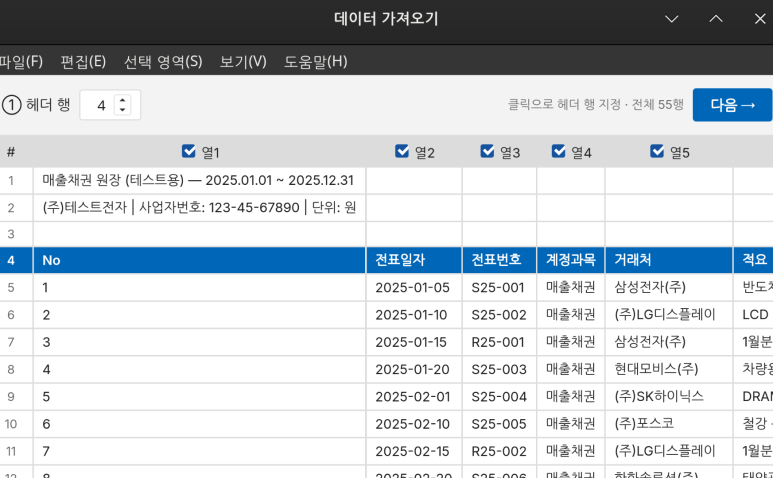
툴바의 📂 열기로 단일 CSV·Excel 파일을, 📑 병합 열기로 여러 파일을 한 번에 불러옵니다(같은 레이아웃 가정, _원본파일 열이 자동 추가됨). 2단계 임포트 위저드가 열리면 ① 헤더 행을 표에서 클릭하거나 번호로 지정하고 가져올 열을 체크한 뒤, ② 끝 행을 지정하고 '가져오기'를 누릅니다.
정렬
표의 열 헤더를 클릭하면 해당 열 기준으로 정렬됩니다. 여러 열을 순차로 지정해 다중 정렬할 수 있습니다.
중복 검출
툴바의 중복 버튼을 클릭합니다. 선택한 열 기준으로 동일한 값을 가진 전표를 찾아 하이라이트합니다.
계산 열
➕ 계산열 버튼으로 새 열을 수식으로 추가합니다(IDEA 방식). 열·연산자 버튼으로 수식을 조립하며 사칙연산·비교·조건식·함수를 지원합니다 — 예: 차변 - 대변, abs(차변-대변), round(금액, 0), if 차변>0 then 차변 else 0, cumsum(금액). 빈 칸은 0으로 계산되며, 같은 이름의 열이 있으면 덮어쓰기 확인을 거칩니다.
피벗 (계정별 집계)
📊 피벗 버튼으로 계정별 집계 창을 엽니다. 계정 기준으로 금액을 집계·필터하고, 결과를 새 데이터셋으로 추출할 수 있습니다.
월별 추이 · 파레토
📈 월별추이는 날짜·금액·계정 열을 지정해 월별 건수·금액 추이를 차트로 보여줍니다. 📉 파레토는 거래처·계정별 금액과 누적 비율을 그려 집중도를 분석합니다.
자릿수 분포 (벤포드)
🔢 분포 버튼을 클릭합니다. 금액 열의 첫 자리 분포를 벤포드 법칙과 비교해 이상 패턴을 탐지하고, 끝 자리 분포로 라운드넘버(10·100·1000 배수) 집중도를 확인합니다.
MUS (화폐단위표본추출·평가)
MUS 버튼을 클릭합니다. 금액 열, 중요성 금액(PM), 신뢰수준을 입력하면 화폐단위 표본추출 결과가 생성됩니다. 같은 입력과 시드는 항상 같은 표본을 만듭니다 — 재수행 시 동일 표본이 재현되며 시드는 조서에 기록됩니다.
평가(UEL): 표본 탭의 Audit_Value 열에 감사값(확인 금액)을 직접 입력한 뒤 MUS 평가 버튼을 누르면 상한오차(UEL)와 수용 여부가 결정론으로 계산됩니다. 결과 창의 '조서로 저장'으로 표본·요약을 xlsx 조서로 남길 수 있습니다.
Excel 왕복(표본→Excel / Excel→감사값): 감사값을 입력할 사람이 axon 사용자가 아닐 때 쓰는 협업 경로입니다 — 스태프에게 증빙 대조를 위임할 때, 조회 회신처럼 외부에서 값을 받을 때, 실사 현장에서 엑셀로 입력할 때. 표본→Excel은 Audit_Value(노란 칸)만 입력할 수 있는 보호된 xlsx를 내보내고, Excel→감사값은 채워진 파일에서 감사값만 회수합니다(행 키 매칭과 장부가 대조로 잘못된 파일·변조를 거부). 혼자 axon에서 작업한다면 왕복 없이 표에서 직접 입력하는 것이 가장 빠릅니다.
상대전표 추출
상대전표 버튼을 클릭합니다. 특정 계정의 차변/대변 상대 계정을 분석하여 거래 패턴을 식별합니다. 피벗 창에서도 추출할 수 있습니다.
4.DART 분석
OpenDART 키 등록
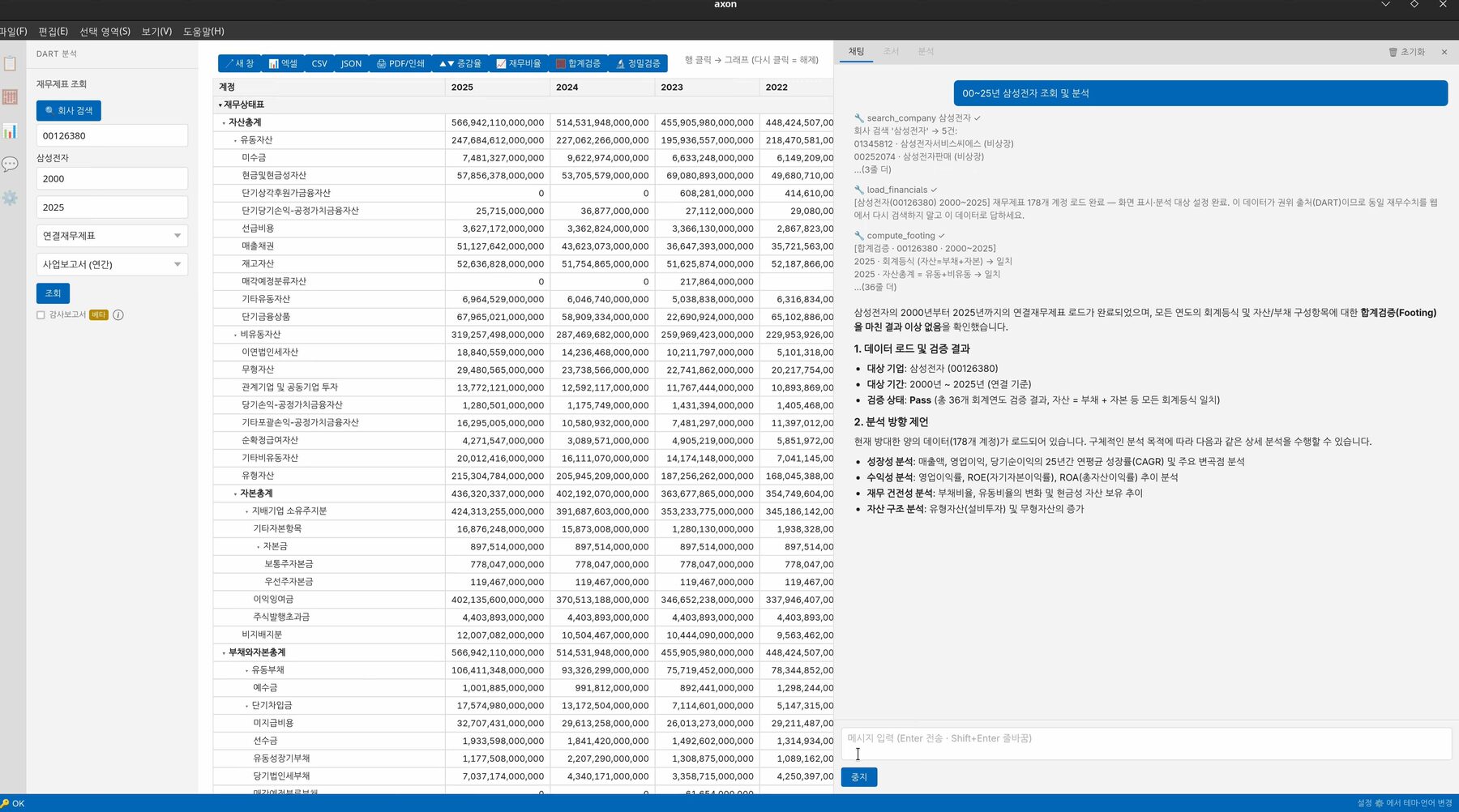
⚙️ 설정 → OpenDART 키에서 금융감독원 OpenDART API 인증키를 입력하고 '저장'을 누릅니다. 키가 등록되면 상태바에 🔑 OK가 표시됩니다.
회사 검색
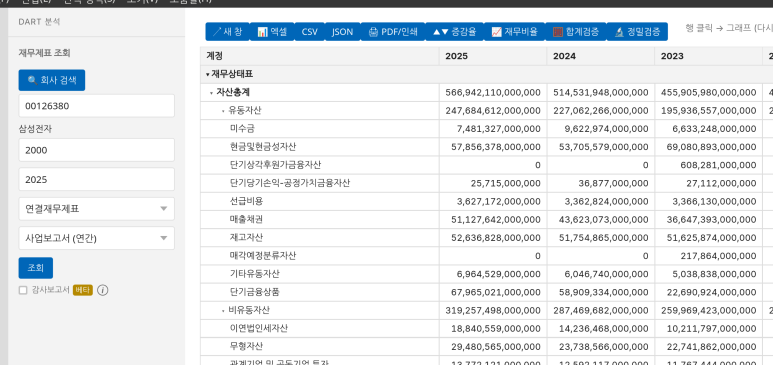
📊 DART 분석 뷰에서 🔍 회사 검색 버튼을 누릅니다. 회사명을 입력하면 corp_code가 자동으로 채워집니다.
재무제표 조회
시작연도·종료연도, 연결/별도, 보고서 종류를 선택하고 '조회'를 누릅니다. 복수 연도 재무제표가 표로 출력되며, ▲▼ 증감율 버튼으로 전년대비 증감율을 표시할 수 있습니다(화면·엑셀 공통, 기본 꺼짐).
재무비율·합계검증
조회 결과 툴바에서 📈 재무비율, 🧮 합계검증을 눌러 추가 분석을 실행합니다. 상장사는 🔬 정밀검증으로 XBRL 계산식 전체(parent = Σ자식)를 검증할 수 있습니다.
감사보고서 렌더링베타
조회 조건의 감사보고서 체크박스를 켜면, 정기보고서가 없는 비상장 외감 회사의 감사보고서 공시 원문에서 재무제표를 추출합니다(best-effort). 형식이 다르면 일부 계정 누락·금액 오정렬이 있을 수 있어 원문과 대조가 필요합니다.
5.감사보고서 분석 (DSD)
감사보고서 열기
액티비티바의 📜 감사보고서 푸팅 뷰에서, 좌측 사이드바의 + 버튼으로 .dsd 감사보고서 파일을 엽니다. 감사보고서·재무제표·주석이 좌측 트리와 본문으로 렌더링됩니다.

구조 트리 탐색
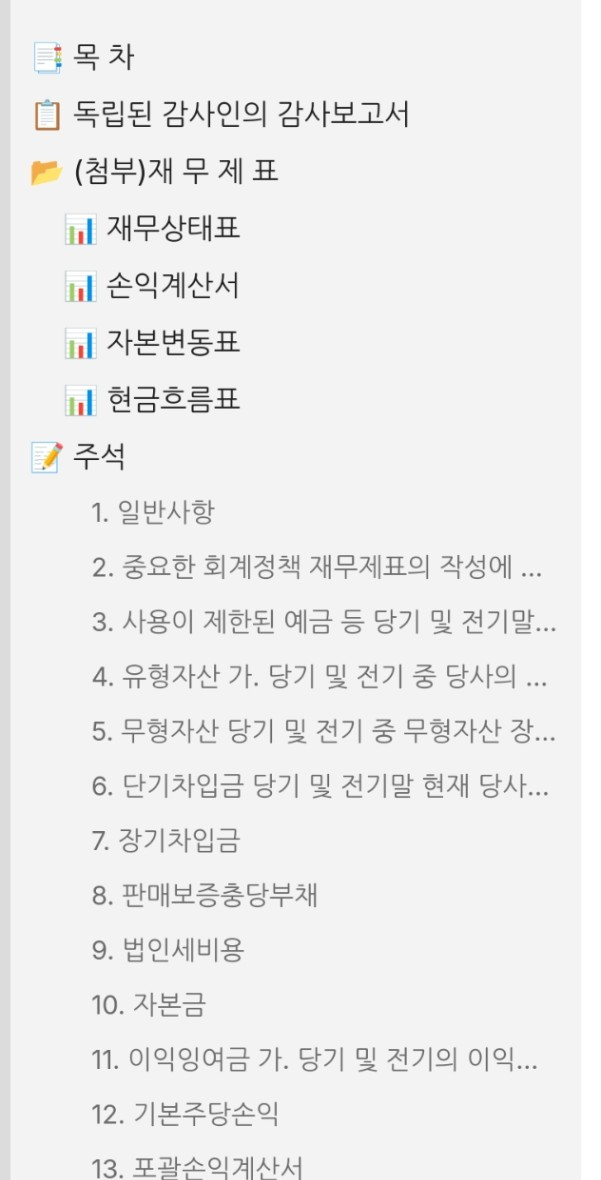
좌측 트리에 목차·감사보고서·재무제표(재무상태표/손익계산서/자본변동표/현금흐름표)·주석·외부감사 실시내용이 표시됩니다. 항목을 클릭하면 해당 섹션으로 이동합니다.
합계검증 (Footing)
파일을 열면 재무제표 섹션별로 합계검증이 자동 수행되고 트리에 ✓(일치) / ≠(불일치) 배지가 붙습니다. 회계등식(자산 = 부채 + 자본), 소계 롤업, 단계이익이 검증 대상이며, 천원 단위 반올림으로 생기는 단수차이는 'OK (단수 1)'처럼 표기해 허용 내역을 투명하게 남깁니다.
감사보고서 비교
좌측 하단의 감사보고서 비교 +로 다른 버전의 .dsd를 불러오면 좌우 2단으로 차이가 표시됩니다. 차이만 보기 토글(기본 켜짐)로 변경된 부분만 모아 볼 수 있으며, 변경이 속한 소제목이 맥락으로 함께 표시됩니다. 표는 행·셀·문자 단위까지 차이를 강조합니다.
6.내부회계 대시보드 (RCM)
RCM 버전관리 — 통제기술서 차이내역
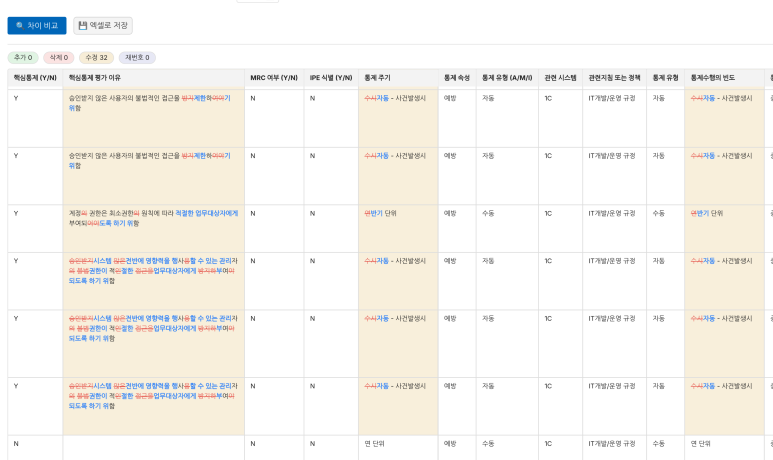
액티비티바의 🛡️ 내부회계 대시보드 뷰에서 사용합니다. 내부회계관리제도(ICFR) 통제기술서(RCM)의 구 버전·신 버전 Excel을 비교해 변경 내역을 추적합니다.
파일 열기
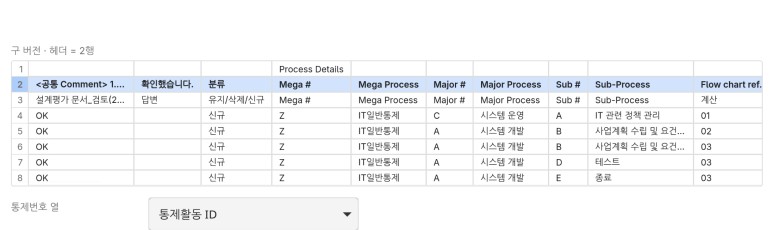
구 버전(이전)과 신 버전(현재) 슬롯에 각각 Excel 파일을 엽니다. 시트가 여러 개면 시트를 고르고, 헤더 행은 자동 탐지되며 행 클릭으로 직접 지정할 수도 있습니다.

키 열·비교 열 선택
통제번호 열(통제번호·통제활동 ID 등 매칭 기준)과 비교할 통제기술서 열(다중 선택)을 지정합니다. 퍼지 매칭을 켜면 번호가 바뀐 통제도 내용 유사도로 재매칭합니다.
차이 비교·내보내기
차이 비교 버튼을 누르면 추가 / 삭제 / 수정 / 재번호로 분류된 요약 배지와 함께, 셀 안 변경 부분까지 색칠된 표가 표시됩니다(추가·삭제 텍스트는 인라인 diff). 엑셀로 저장으로 색칠·취소선이 유지된 xlsx를 남겨 감사 증거로 활용합니다.
7.내보내기
PDF / Excel / CSV
전표·원장 분석은 툴바 우측의 '내보내기…' 드롭다운에서, DART 분석은 결과 툴바의 엑셀 / CSV / JSON / PDF·인쇄 버튼에서 형식을 선택합니다. 현재 화면에 표시된 분석 결과가 파일로 저장됩니다.
8.usix 연결PRO
서버 주소 설정
⚙️ 설정 → usix 서버에서 서버 주소를 입력하고 '주소 저장'을 누릅니다.
로그인
'🔐 로그인' 버튼을 누르면 브라우저에서 인증 페이지가 열립니다. 인증 완료 후 자동으로 앱에 연결됩니다.
AI 채팅
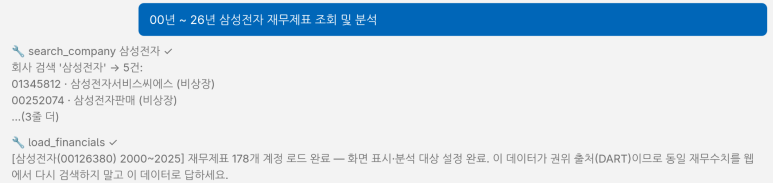
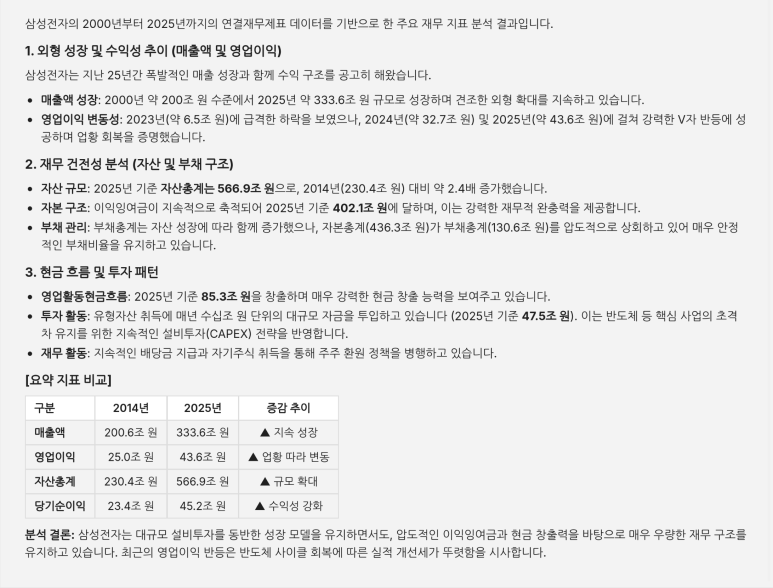
💬 작업 패널을 열고 채팅 탭에서 메시지를 입력합니다(Enter 전송, Shift+Enter 줄바꿈). 현재 열려 있는 원장·재무제표 데이터를 기반으로 AI가 분석을 도와주며, 회사 검색·재무제표 로드 같은 도구 실행 과정이 패널에 그대로 표시됩니다.
9.자동화 — 조서·정산표·감사보고서PRO
개요
usix 연결 상태에서 액티비티바의 📋 버튼이 표시됩니다. 자동화 뷰는 조서 / 정산표 / 감사보고서 세 탭으로 구성됩니다.
조서 자동화
현재 분석 대상(DART 재무제표)의 합계검증 결과를 합계검증 조서 (xlsx)로 내보낼 수 있습니다. 표지·분석대상·수행절차·발견사항·결론 구조의 전체 조서 생성은 단계적으로 확장 중입니다.
정산표 자동화
정산표 생성 버튼으로 DART 재무제표에서 정산표를 만듭니다 — 전기 기초잔액에 수정분개(차/대변)를 더해 감사후 당기 금액을 자동 계산하고, 계정 성격(자산=차변, 부채·자본=대변)을 자동 분류합니다. 원장 데이터셋과 연결한 수정분개 검증은 준비 중입니다.
감사보고서 자동화준비 중
정산표의 수정후 재무제표와 조서 결론에서 의견문단·핵심감사사항(KAM) 초안을 생성합니다. 초안은 항상 사람이 검토·확정합니다.
10.설정
언어 전환
하단 상태바의 언어 선택에서 한국어/English를 전환합니다. 즉시 반영됩니다.
테마 전환
하단 상태바의 🌙/☀️ 버튼으로 다크/라이트 모드를 전환합니다.
기능 모듈
⚙️ 설정 → 기능 모듈에서 🧮 원장, 📊 DART, 💬 채팅, 📋 자동화를 개별로 켜고 끌 수 있습니다. 세부 기능으로 MUS Excel 왕복(표본→Excel / Excel→감사값) 토글이 있습니다 — 협업용이므로 혼자 쓰면 꺼도 됩니다.
셸 명령 허용
⚙️ 설정 → 셸 실행에서 AI 채팅의 셸 명령 실행을 허용하거나 차단합니다. 보안에 민감한 환경에서는 비활성화를 권장합니다.